Перша фіскалізація за 10 кроків
Що потрібно спершу: налаштування сайту, компанії, ПРРО і касира зроблено (Налаштування компанії, Господарська одиниця, ПРРО і касир). Результат: прийнятий документ ПРРО і чек для друку. Сценарій: додатковий, оплата рахунку-фактури. Основний сценарій — продаж у POS Next: Продаж у POS Next.
Чеки створює симулятор фіскального сервера; вони не реєструються в податковій службі.
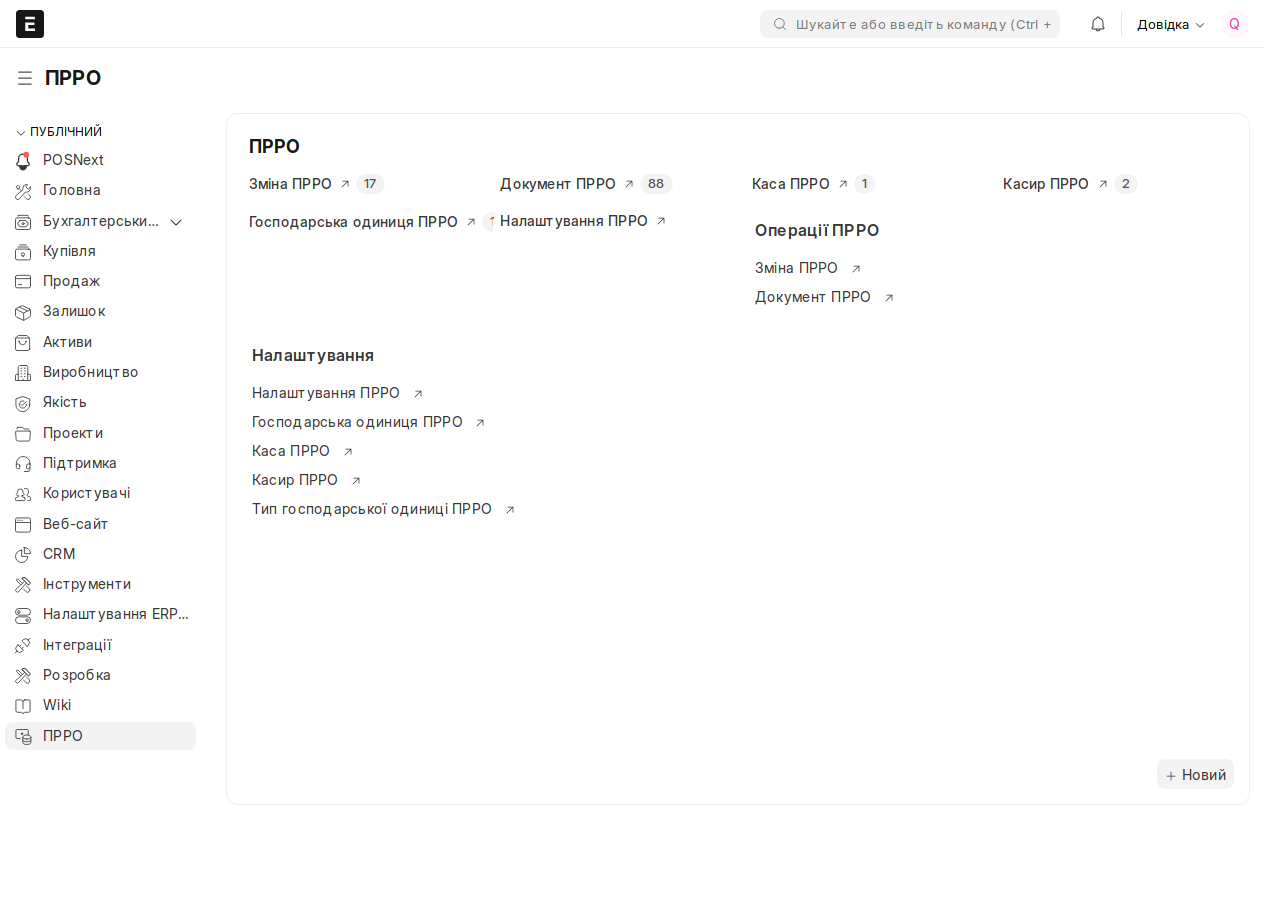
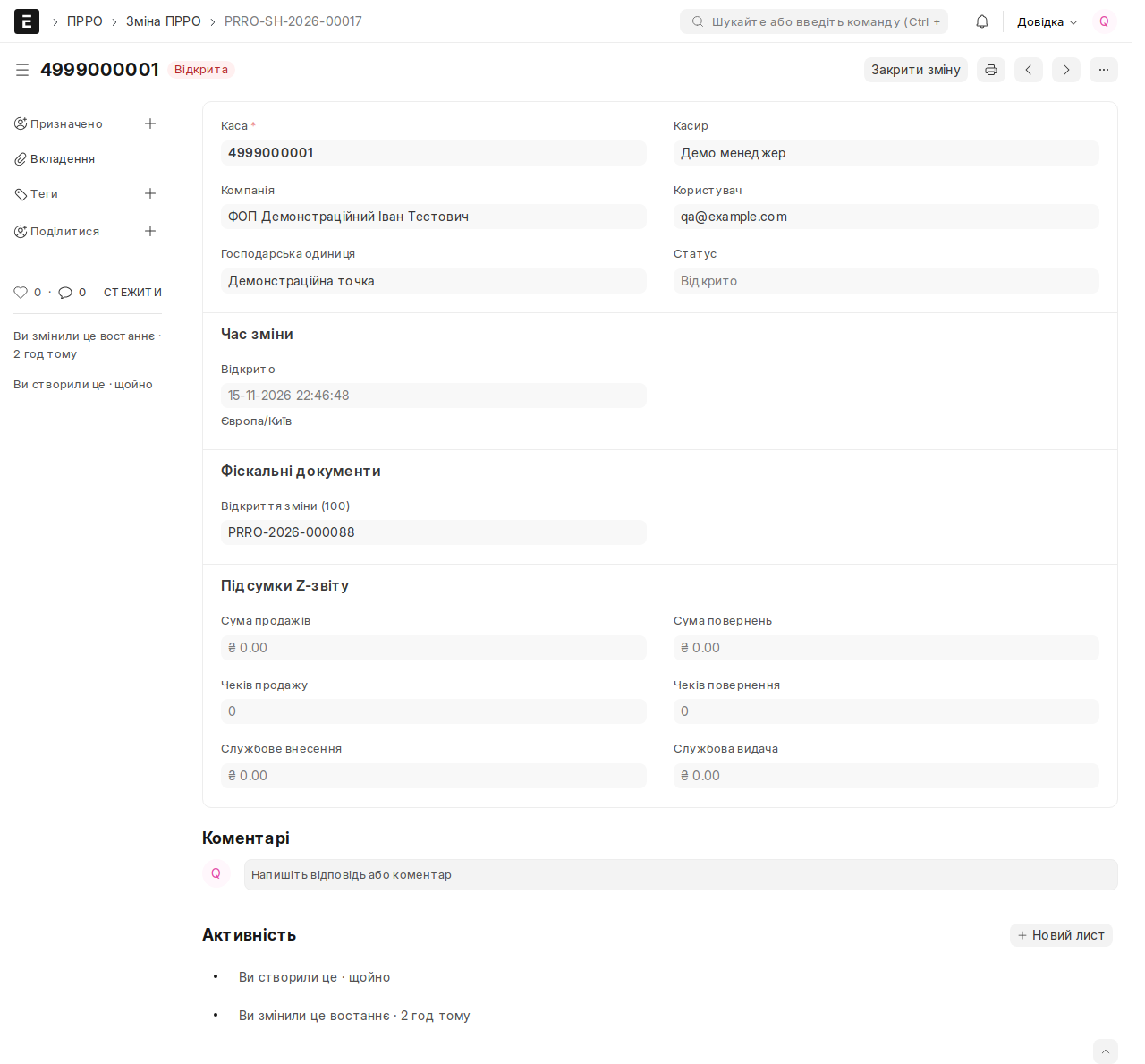
- Відкрийте ПРРО й натисніть «Відкрити зміну» (Відкрити зміну ПРРО).
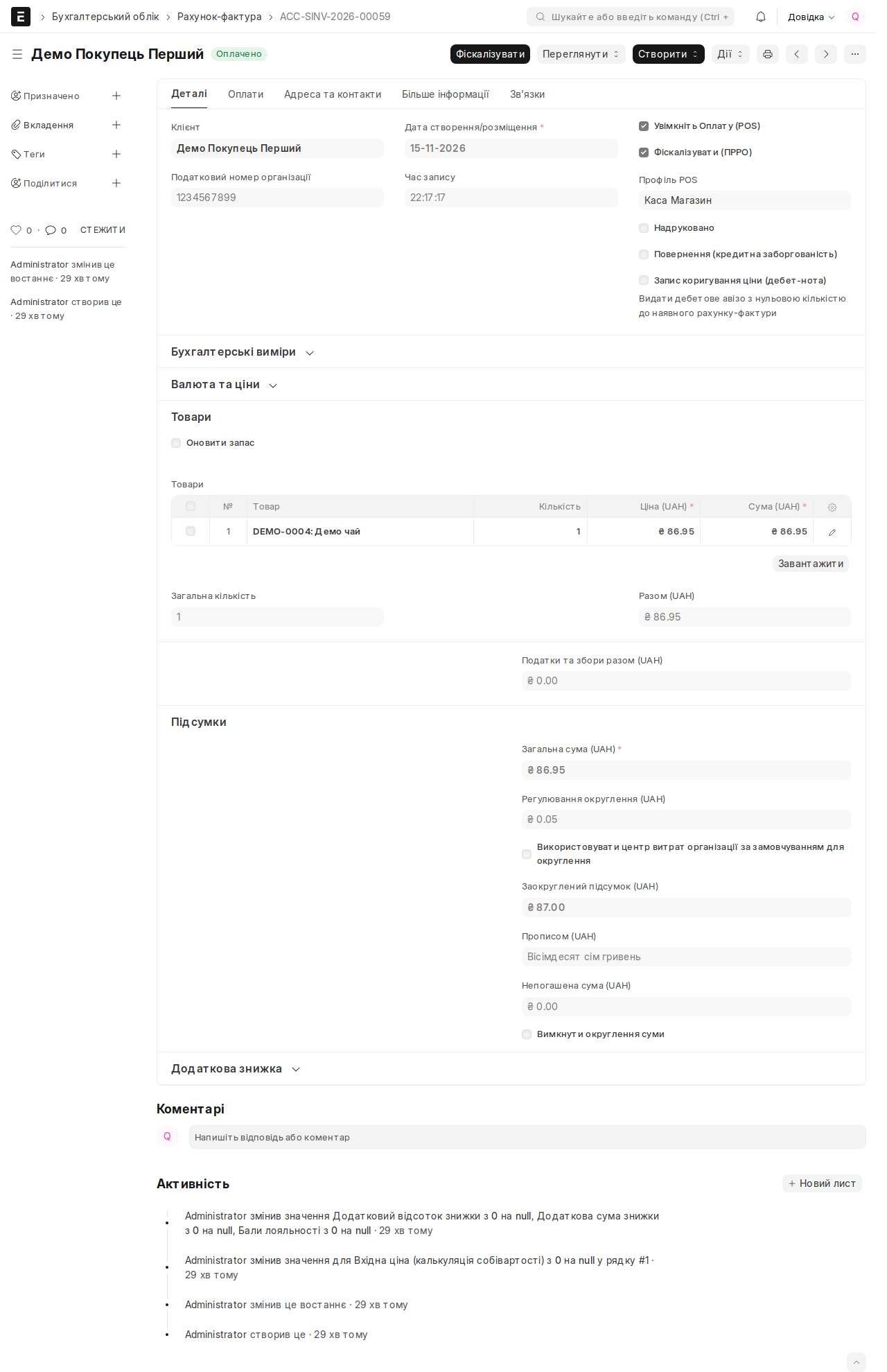
- Створіть рахунок-фактуру: увімкніть «Включити оплату (POS)» і додайте один рядок оплати.
- У рахунку-фактурі увімкніть прапорець «Фіскалізувати (ПРРО)».
- Проведіть рахунок-фактуру.
- У проведеному рахунку-фактурі натисніть «Фіскалізувати».
- Прочитайте «Статус ПРРО» в рахунку-фактурі: він показує результат (Статуси і що робити).
- Натисніть «Документ ПРРО», щоб відкрити документ.
- Надрукуйте чек (Друк чеків і Z-звіту).
- Наприкінці дня закрийте зміну ПРРО (Закрити зміну і Z-звіт).
- Надрукуйте Z-звіт зміни.
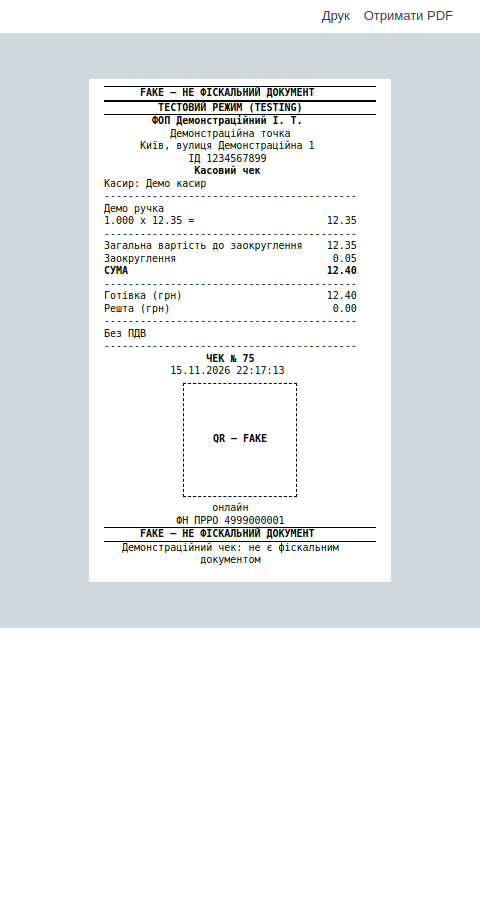 Чек надруковано українською.
Повторне натискання «Фіскалізувати» повертає той самий документ.